Basado en documentación oficial Precios y límites verificados el 12 de octubre de 2026 en las webs oficiales de cada herramienta. Pueden cambiar sin previo aviso. Cómo lo comprobamos
Aviso: este artículo no contiene enlaces de afiliación. Más info en nuestro Aviso legal y en nuestra metodología de trabajo.
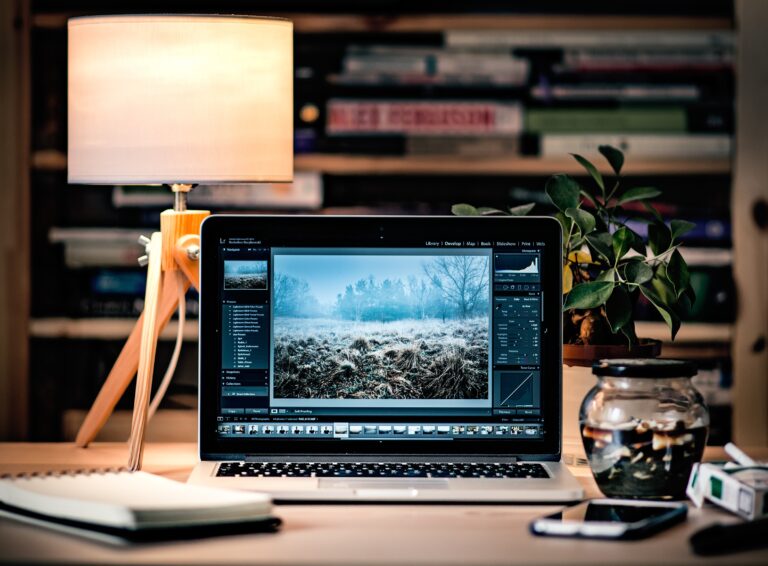
Foto: Eric Bailey / Pixel.la (Wikimedia Commons, CC0)
En esta web ya hay un buen número de comparativas sueltas de herramientas gratuitas de diseño, imagen, vídeo y documentos. Esta guía las organiza todas en un solo sitio, según lo que necesites resolver ahora mismo: una imagen, un vídeo o un documento.
Edición y compresión de imágenes
Si trabajas sobre todo con fotos e imágenes (editarlas, quitar el fondo, reducir su peso o encontrar una que puedas usar sin problemas de derechos), estas son nuestras comparativas dedicadas:
- 5 herramientas de diseño gratis (alternativas a Photoshop) — Canva, Photopea, GIMP, Figma e Inkscape comparadas si buscas un editor completo, no solo un retoque puntual.
- Comprimir imágenes gratis sin perder calidad — TinyPNG, Squoosh e iLoveIMG comparadas para cuando el problema es que la imagen pesa demasiado.
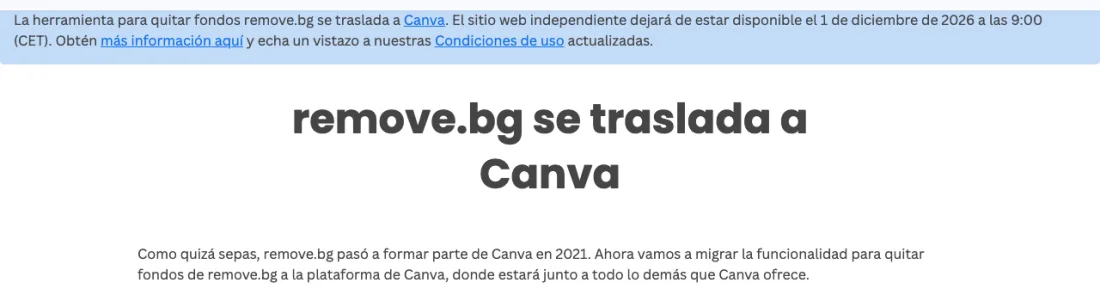
- Cómo quitar el fondo de una foto gratis — remove.bg, Canva y Photopea comparadas para dejar el fondo transparente. Ojo: la web de remove.bg cierra el 1 de diciembre de 2026 y su función pasa a Canva.
- Los mejores bancos de imágenes gratis sin derechos de autor — si lo que te falta todavía es la foto de partida antes de editar nada.
Edición y compresión de vídeo
Si tu proyecto es en vídeo, estas dos comparativas cubren tanto la edición como la compresión:
- CapCut vs DaVinci Resolve: mejor editor de vídeo gratis — cuál elegir según si buscas algo rápido e intuitivo o un control más profesional.
- Comprimir vídeo gratis sin perder calidad — para cuando el vídeo ya está montado pero pesa demasiado para subirlo o enviarlo.
Documentos y PDF
Y si lo que necesitas editar no es una imagen ni un vídeo, sino un documento:
- Mejores herramientas gratis para editar y comprimir PDF — unir, dividir, comprimir y convertir PDF sin pagar nada.
Con pérdida o sin pérdida: el concepto que se repite en casi todo esto
Tanto si comprimes una imagen, un vídeo o un PDF, te vas a topar con la misma decisión de fondo: la compresión «con pérdida» reduce el peso del archivo descartando información que apenas se nota, mientras que la compresión «sin pérdida» reduce el peso sin descartar nada, solo reorganizando los datos de forma más eficiente — pesa menos que el original, pero nunca tanto como con pérdida. Para uso normal en web, redes sociales o entregar un trabajo, la compresión con pérdida moderada es casi siempre la opción correcta: la diferencia de calidad es imperceptible y el ahorro de peso mucho mayor. Solo merece la pena la compresión sin pérdida si vas a seguir editando el archivo después, porque cada vez que comprimes con pérdida un archivo ya comprimido, pierdes un poco más de calidad de forma acumulativa.
Comprimir el peso no es lo mismo que borrar los metadatos
Un matiz que casi nunca se explica: reducir el peso de una foto y eliminar la información oculta que lleva dentro (los llamados metadatos EXIF: modelo de cámara o móvil, fecha exacta, y en muchos casos la ubicación GPS donde se hizo la foto) son dos cosas distintas, y una herramienta de compresión no siempre hace la segunda por defecto solo por hacer la primera. Algunas herramientas eliminan los metadatos automáticamente al comprimir, otras los conservan salvo que se lo indiques expresamente. Si vas a compartir una foto tomada con el móvil y prefieres que no viaje con ella la ubicación exacta donde se tomó, no des por hecho que comprimirla ya se ha encargado de eso: comprueba las opciones concretas de la herramienta que uses, o pasa la imagen antes por un eliminador de metadatos dedicado si quieres estar seguro.
Qué formato de salida elegir según dónde lo vayas a usar
Para subir una foto a Instagram o WhatsApp, JPG es la opción más compatible y ligera. Si necesitas mantener transparencia (por ejemplo, un logo sobre fondos de distintos colores), PNG es obligatorio, aunque pesa más. WebP ofrece lo mejor de ambos mundos (calidad alta, peso bajo), pero algunas plataformas y programas más antiguos todavía no lo aceptan sin problemas, así que conviene comprobarlo antes de depender de él para algo importante. En vídeo, MP4 con codec H.264 es la apuesta más segura para subir a cualquier red social o enviar por WhatsApp sin que se rechace por formato. Y en documentos, PDF sigue siendo el formato universal para entregar un trabajo o currículum, precisamente porque se ve igual en cualquier dispositivo sin depender de qué programa tenga instalado quien lo abre.
Si trabajas desde el móvil, no desde el ordenador
No todas sirven igual desde el móvil. Canva y CapCut tienen app para iOS y Android, además de su versión web. TinyPNG, Squoosh, iLoveIMG y las herramientas de PDF son webs, así que se abren en el navegador del móvil sin instalar nada. GIMP e Inkscape solo existen para ordenador (Windows, Mac y Linux), y DaVinci Resolve tiene versión para ordenador y para iPad, pero no para teléfono. Photopea sí carga en el navegador del móvil, aunque su interfaz, muy parecida a la de Photoshop, es más cómoda con pantalla grande y ratón.
Resumen de todas las herramientas, en una tabla
| Herramienta | Categoría | Mejor para |
|---|---|---|
| Canva | Imagen y vídeo | Diseño rápido con plantillas, sin curva de aprendizaje |
| Photopea | Imagen | Edición avanzada tipo Photoshop, sin instalar nada |
| GIMP | Imagen | Edición avanzada de escritorio, sin límites de uso |
| Figma | Diseño e imagen | Proyectos colaborativos con varias personas a la vez |
| Inkscape | Imagen vectorial | Logotipos e ilustraciones escalables |
| TinyPNG, Squoosh, iLoveIMG | Compresión de imagen | Reducir el peso de fotos antes de subirlas |
| remove.bg | Imagen | Quitar fondos automáticamente; su web cierra el 1 de diciembre de 2026 |
| CapCut | Vídeo | Edición rápida para redes sociales |
| DaVinci Resolve | Vídeo | Edición profesional con más control |
| Herramientas de PDF | Documentos | Unir, dividir, comprimir y convertir sin instalar nada |
¿Por dónde empiezo si no sé cuál necesito?
Si nunca has usado ninguna de estas herramientas, la pregunta más rápida para orientarte es: ¿qué archivo tienes delante ahora mismo? Si es una foto o imagen, empieza por Canva, que cubre la mayoría de necesidades básicas de edición sin curva de aprendizaje. Si es un vídeo para redes sociales o un trabajo de clase, CapCut es el punto de partida más sencillo. Y si es un PDF que necesitas reducir de peso o convertir, cualquiera de las herramientas de nuestra comparativa de PDF resuelve eso en un par de minutos sin instalar nada.
Descubre el resto de comparativas de esta categoría en Diseño y edición gratis.
Preguntas frecuentes
¿Todas estas herramientas son gratis de verdad?
Sí, todas se pueden usar gratis, pero no de la misma forma. GIMP e Inkscape son de código abierto y gratuitas del todo. Las demás tienen un plan gratuito con algún límite: funciones reservadas a la versión de pago, menos resolución al descargar o un número máximo de usos. En cada comparativa concreta explicamos cuál es el límite real de la versión gratuita de cada herramienta, para que sepas exactamente con qué te vas a encontrar antes de elegir una.
¿Necesito instalar algo o funciona todo desde el navegador?
La gran mayoría de las herramientas que recomendamos en estas comparativas funcionan directamente desde el navegador, sin instalar nada: Canva, Photopea, TinyPNG, Squoosh, remove.bg e iLoveIMG, por ejemplo. Las excepciones son GIMP, Inkscape y DaVinci Resolve, programas que hay que descargar e instalar; los tres tienen versión gratuita. Si prefieres no instalar nada, la mayoría de tus necesidades de edición de imagen, vídeo o documento quedan cubiertas solo con herramientas web.
¿Cuál elegir si nunca he editado nada de esto antes?
Para imágenes, Canva es la opción más amigable para alguien sin experiencia previa, gracias a sus plantillas ya diseñadas y una interfaz muy visual. Para vídeo, CapCut tiene la curva de aprendizaje más suave de las herramientas de vídeo que comparamos, con plantillas que hacen buena parte del trabajo automáticamente. Para documentos PDF, herramientas como iLovePDF no requieren ningún conocimiento previo: subes el archivo, eliges qué quieres hacer (comprimir, unir, convertir) y descargas el resultado en segundos.
¿Puedo hacer todo esto desde el móvil o necesito un ordenador?
Depende de la herramienta. Canva y CapCut tienen app para iOS y Android. Las herramientas web de compresión de imagen y de PDF se abren en el navegador del móvil sin instalar nada. GIMP e Inkscape solo existen para ordenador, y DaVinci Resolve tiene versión para ordenador y para iPad, pero no para teléfono. Photopea carga en el navegador del móvil, aunque es más cómoda con pantalla grande y ratón.