
Incluye prueba propia ↓ Precios y límites verificados el 21 de septiembre de 2026 en las webs oficiales de cada herramienta. Pueden cambiar sin previo aviso. Cómo lo comprobamos
Aviso: este artículo no contiene enlaces de afiliación. Más info en nuestro Aviso legal y en nuestra metodología de trabajo.
Foto: Alejandro Escamilla (Wikimedia Commons, CC0)
Mucha gente abre una pestaña de incógnito pensando que así navega de forma anónima e invisible. La realidad es bastante más limitada, y entender qué hace de verdad esta función te va a evitar una falsa sensación de seguridad justo cuando más la necesitas.
Qué es lo que realmente hace el modo incógnito
Su función es puramente local: cuando cierras la ventana de incógnito, el navegador borra el historial de esa sesión, las cookies, los datos de formularios y la caché. Es útil, por ejemplo, para iniciar sesión en una cuenta distinta sin cerrar la que ya tienes abierta, o para que una búsqueda no quede guardada en el historial del ordenador. Pero esa es literalmente toda su función: limpiar rastro local en tu propio dispositivo, nada más.
Lo que el modo incógnito NO oculta
Tu proveedor de internet sigue viendo qué webs visitas, igual que si no estuvieras en modo incógnito. Tu empresa o tu centro de estudios, si usas su red wifi o un ordenador gestionado por ellos, también puede seguir viendo tu actividad. Las propias webs que visitas siguen pudiendo identificarte por tu dirección IP, y servicios como Google Analytics siguen registrando tu visita de la misma forma. Ni siquiera inicias la navegación de cero: si has iniciado sesión en Google, Google sigue sabiendo que eres tú, aunque estés en una pestaña de incógnito.
Entonces, ¿para qué sirve de verdad?
Para su propósito real: evitar que otra persona que use tu mismo dispositivo vea qué has buscado o visitado. Es perfecto para comprar el regalo de cumpleaños de alguien que comparte ordenador contigo, entrar en una cuenta de trabajo desde tu portátil personal sin mezclarla con tu sesión habitual, o simplemente no dejar rastro en un ordenador compartido o público. Para todo lo relacionado con esconderte de tu proveedor de internet, de la red que usas, o de las webs que visitas, no aporta absolutamente nada.
Cómo abrir una ventana de incógnito en cada navegador
El atajo de teclado es el camino más rápido en todos los casos. En Chrome: Ctrl+Shift+N en Windows, Cmd+Shift+N en Mac. En Firefox: Ctrl+Shift+P en Windows, Cmd+Shift+P en Mac (aquí se llama «nueva ventana privada»). En Edge: Ctrl+Shift+N, igual que Chrome. En Safari: Cmd+Shift+N en Mac. En móvil, tanto Chrome como Safari tienen la opción dentro del menú de pestañas, normalmente representada con un icono de gafas oscuras o un símbolo «🕶» junto al botón de abrir pestaña nueva.
Lo que tampoco cambia: el fingerprinting del navegador
Aunque el modo incógnito borre cookies e historial, tu navegador sigue exponiendo una combinación de datos técnicos (resolución de pantalla, fuentes instaladas, versión del navegador, zona horaria, hardware gráfico) que en conjunto puede identificarte de forma bastante precisa sin necesidad de ninguna cookie — es lo que se conoce como fingerprinting o huella digital del navegador. Esta técnica funciona exactamente igual dentro y fuera del modo incógnito, porque no depende de nada que el modo incógnito borre. Es una de las razones por las que herramientas de rastreo publicitario siguen pudiendo reconocerte razonablemente bien incluso en una pestaña privada.
Si tienes curiosidad por ver lo identificable que es tu propio navegador, la organización sin ánimo de lucro Electronic Frontier Foundation (EFF) mantiene una herramienta gratuita llamada Cover Your Tracks (antes conocida como Panopticlick): analiza en segundos cuántos «bits de información identificativa» expone tu configuración actual del navegador y si bloquea rastreadores conocidos, tanto en una pestaña normal como en una de incógnito. Es la forma más directa de comprobar en tu propio caso que cerrar la ventana de incógnito no borra este tipo de huella, porque no depende de cookies ni de historial.
¿Y la protección de IP que anunció Google para incógnito?
Google llegó a anunciar una función llamada IP Protection que iba a ocultar tu dirección IP real frente a rastreadores conocidos específicamente en modo incógnito, enrutando ese tráfico a través de servidores intermedios. Sonaba como el paso que le faltaba al modo incógnito para acercarse a lo que promete una VPN. En octubre de 2025, sin embargo, Google anunció que retiraba esta función junto con otras tecnologías del llamado Privacy Sandbox, así que a día de hoy no está disponible. Es un buen recordatorio de que las promesas de privacidad de los navegadores cambian con el tiempo, y de que no conviene depender de una función anunciada hasta que de verdad está activa y estable.
Qué usar si necesitas privacidad real frente a terceros
Si lo que buscas es que tu proveedor de internet o la red que usas no vean qué webs visitas, necesitas una VPN, que cifra tu conexión y oculta tu tráfico frente a esos terceros (aunque el propio proveedor de la VPN sí puede verlo, por eso importa cuál elijas). Si además necesitas ocultar tu identidad frente a las propias webs que visitas, la red Tor va un paso más allá, aunque a costa de una navegación bastante más lenta. Para el uso normal de la mayoría de la gente, una VPN de confianza cubre lo que el modo incógnito nunca pudo cubrir.
Descubre más consejos de privacidad en nuestra categoría de VPN y privacidad.
Si quieres saber si la VPN que usas (o piensas usar) es de fiar, aquí tienes las señales de alarma a las que prestar atención. Lee más aquí.
Prueba propia ·
Hecha con ayuda de IA, con una página de prueba en nuestro propio servidor y Chrome controlado por un programa.
Montamos en nuestro propio servidor una página de prueba temporal que mostraba lo que recibe de cada visita, y la abrimos seis veces con Chrome: tres en ventana normal, cerrando el navegador entre medias, y tres en ventanas de incógnito. La «huella» es un resumen de datos que cualquier web puede leer sin usar cookies: la pantalla, la zona horaria, los idiomas, los núcleos del procesador y cómo dibuja el navegador un texto.
| Visita | Ventana | ¿Llegó la cookie de antes? | Huella |
|---|---|---|---|
| 1 | Normal | No (es la primera; se crea una) | 39da1f952cb9 |
| 2 | Normal, tras cerrar y abrir Chrome | Sí | 39da1f952cb9 |
| 3 | Incógnito | No: no ve la de la ventana normal | 39da1f952cb9 |
| 4 | Incógnito, la misma ventana | Sí, la suya | 39da1f952cb9 |
| 5 | Incógnito nueva, tras cerrar la anterior | No: se había borrado | 39da1f952cb9 |
| 6 | Normal otra vez | Sí, la de la visita 1 | 39da1f952cb9 |
Lo que sí borra: las cookies de la sesión de incógnito, al cerrar la ventana, como explica la ayuda de Chrome. Con ellas se va, por ejemplo, la sesión que hubieras iniciado en una web.
Lo que no cambia: en las seis visitas, también en incógnito, el servidor recibió la dirección IP de nuestra conexión (la tapamos en las capturas), el mismo navegador, el mismo idioma y la misma huella. Con esos datos, una web puede relacionar la visita en incógnito con la normal sin necesidad de ninguna cookie.
Usamos Chrome controlado por un programa, por eso en las capturas el nombre del navegador incluye «HeadlessChrome». La huella concreta cambia de un ordenador a otro; lo que muestra la prueba es que no cambia al pasar a incógnito.
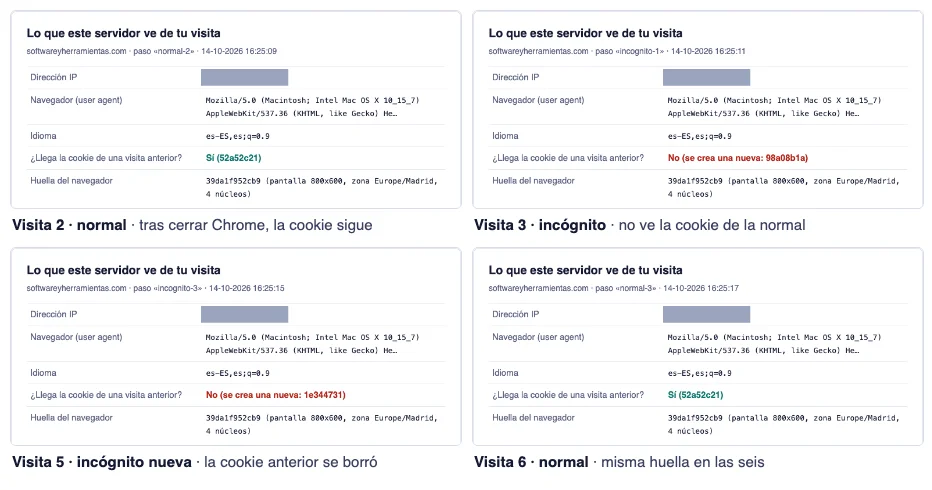
Veredicto: El modo incógnito hace lo que promete en tu dispositivo: no ve las cookies de tu sesión normal y borra las suyas al cerrar la ventana. Pero la web siguió recibiendo la IP de nuestra conexión, el mismo navegador, el mismo idioma y la misma huella del navegador que en una ventana normal.
Preguntas frecuentes
¿El modo incógnito protege contra virus o malware?
No, y este es uno de los malentendidos más habituales sobre esta función. El modo incógnito solo controla qué datos de navegación guarda el navegador en tu dispositivo (historial, cookies, formularios), pero no analiza ni bloquea contenido malicioso, no impide que descargues un archivo infectado, ni añade ninguna capa de protección frente a páginas web peligrosas o enlaces de phishing. Si visitas una web maliciosa en modo incógnito, corres exactamente el mismo riesgo que si la visitaras en una pestaña normal. La protección frente a malware depende de tener un antivirus actualizado y de tu propio criterio al hacer clic en enlaces o descargar archivos, no del modo de navegación que uses.
¿Los archivos que descargo en modo incógnito también desaparecen al cerrar la ventana?
No, los archivos que descargas se guardan de forma permanente en tu carpeta de descargas exactamente igual que en una navegación normal, y siguen ahí después de cerrar la ventana de incógnito. Lo único que se borra al cerrar la sesión es la información relacionada con la navegación en sí: historial de páginas visitadas, cookies y datos de formularios rellenados durante esa sesión. Si descargas un documento, una foto o cualquier archivo mientras estás en modo incógnito y quieres que no quede rastro de él, tendrás que eliminarlo manualmente de tu carpeta de descargas después, porque el navegador no lo hace de forma automática.
¿Todos los navegadores llaman igual a esta función?
El concepto es el mismo en todos los navegadores principales, pero el nombre cambia: en Google Chrome se llama modo incógnito, en Mozilla Firefox se llama navegación privada, en Microsoft Edge se llama Exploración InPrivate, y en Safari también se llama navegación privada. Independientemente del nombre que use cada navegador, la función y sus limitaciones son prácticamente idénticas en todos los casos: borran el rastro de navegación local al cerrar la ventana, pero ninguno de ellos oculta tu actividad frente a tu proveedor de internet, la red que uses, o las propias webs que visitas. Si buscas privacidad real frente a esos terceros, ningún navegador la ofrece solo con su modo privado, necesitas una herramienta adicional como una VPN.