Aviso: este artículo puede contener enlaces de afiliación. Más info en nuestro Aviso legal y en nuestra metodología de trabajo.
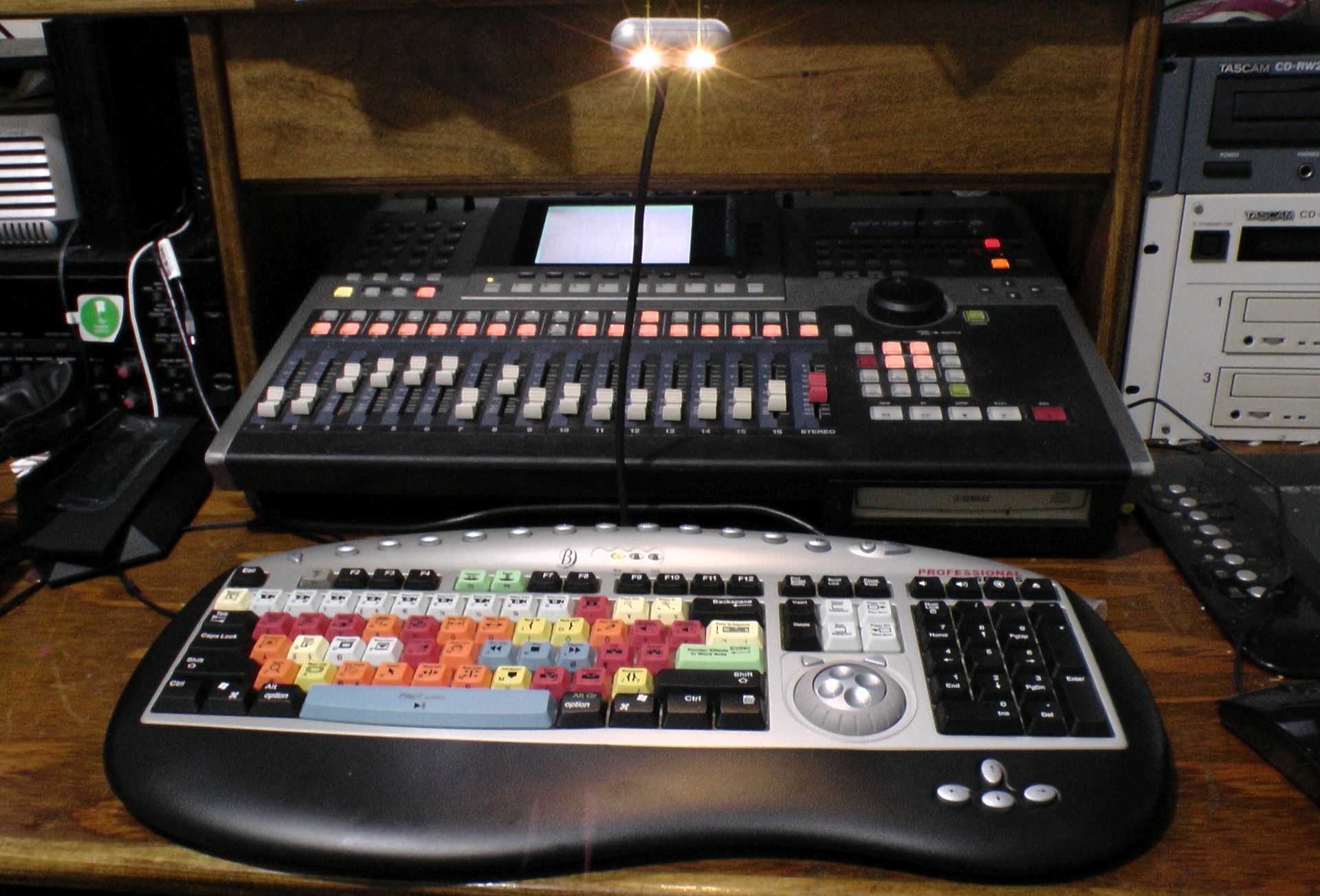
Foto: Ben2742 (Wikimedia Commons / Pixabay, CC0)
Vídeos para clase, contenido para redes sociales, algún vídeo familiar: hoy se puede hacer un montaje con muy buen resultado sin pagar ni un euro. CapCut y DaVinci Resolve son dos de las opciones gratuitas más completas, y aunque parten de públicos distintos, merece la pena conocer bien sus diferencias.

| CapCut | DaVinci Resolve | |
|---|---|---|
| Precio | Gratis; CapCut Pro (de pago) desbloquea plantillas, recursos premium y créditos de IA | Gratis; la versión Studio cuesta 295 $ |
| Plataforma | Móvil (iOS y Android), escritorio (Windows y macOS) y web | Escritorio (necesita buen hardware) e iPad; sin app para teléfono |
| Mejor para | Vídeos rápidos para redes sociales | Corrección de color y proyectos más ambiciosos |
CapCut
Nació como app de móvil pensada para vídeos de TikTok e Instagram, y sigue siendo la opción más rápida para ese tipo de contenido: subtítulos automáticos (según su web, admite más de 20 idiomas, entre ellos el español), transiciones y plantillas de tendencia listas para usar. Hoy está en el móvil (iOS y Android), en el ordenador (Windows y macOS) y en el navegador, y la versión de escritorio va más allá de lo básico, con animación por fotogramas clave. A cambio, una parte de los efectos, plantillas y herramientas de IA es de pago (CapCut Pro), la corrección de color es básica comparada con un editor profesional, y las plantillas pueden dejar un clip final con el logo de CapCut, como explica su centro de ayuda (en las preguntas frecuentes tienes los detalles).
DaVinci Resolve
Es la sorpresa para cualquiera que no lo conozca: un editor de nivel profesional, usado en producciones de cine y televisión reales, con una versión gratuita que apenas tiene limitaciones para un usuario normal. No es una exageración de marketing: según Blackmagic Design, su fabricante, 27 de las películas nominadas a los Óscar de 2026 usaron DaVinci Resolve Studio (la versión de pago del mismo programa), sobre todo para la corrección de color, entre ellas «One Battle After Another» y «KPop Demon Hunters», que ganó el Óscar a mejor película de animación. Incluye edición, corrección de color de nivel profesional (es, de hecho, lo que mejor hace), efectos visuales y mezcla de audio. La versión gratuita trabaja con vídeo de hasta Ultra HD (3840 x 2160) a 60 fps e incluye la mezcla de audio de Fairlight, así que no necesitas otro programa aparte para el sonido. A cambio, la curva de aprendizaje es bastante mayor que la de CapCut —no es un programa para montar algo en cinco minutos—, necesita un ordenador con tarjeta gráfica decente para ir fluido sobre todo en 4K, y no tiene app para teléfono (sí una versión para iPad), así que si editas desde el móvil no te sirve.
¿Cuál es más fácil de aprender?
Sin comparación, CapCut. Su interfaz está pensada para que cualquiera monte un vídeo en minutos sin haber editado nunca antes, con plantillas que hacen buena parte del trabajo por ti. DaVinci Resolve tiene una interfaz mucho más parecida a un programa profesional, con más opciones pero también más pasos para hacer lo mismo que en CapCut se hace en un clic.
¿Cuál da mejor resultado final?
Depende de qué tipo de vídeo hagas. Para contenido corto de redes sociales, CapCut suele ser suficiente y más rápido de usar. Si buscas un acabado más cuidado, con mejor corrección de color y control real sobre cada detalle, DaVinci Resolve da un resultado que CapCut no alcanza, sobre todo en vídeos más largos o con intención más «de cine».
¿Necesito un ordenador potente para DaVinci Resolve?
Conviene tener un ordenador de los últimos años, con una tarjeta gráfica decente, para que vaya fluido, sobre todo si trabajas con vídeo en alta resolución. CapCut pide bastante menos: su versión de escritorio funciona desde Windows 7 (recomienda Windows 10) o macOS 10.14, y además puedes usarlo en el móvil o en el navegador.
¿Para quién no es la mejor opción ninguno de los dos?
Si necesitas edición de audio muy avanzada (masterización profesional, restauración de sonido), DaVinci Resolve te da lo básico pero un editor de audio dedicado como Audacity o Adobe Audition va a rendir mejor. Y si tu objetivo es animación 2D/3D compleja o motion graphics muy elaborados, ninguno de los dos es la herramienta principal: ahí encajan mejor programas como After Effects o Blender, aunque puedas seguir usando CapCut o DaVinci para el montaje final del vídeo.
Cuál elegir
Si estás empezando y quieres resultados rápidos para redes sociales, empieza por CapCut: la curva de aprendizaje es mucho más suave. Si tienes un proyecto más ambicioso, algo de tiempo para aprender y un ordenador que aguante bien, DaVinci Resolve te da un nivel de control, sobre todo en color y sonido, que CapCut no ofrece.
¿Se pueden combinar?
Sí, y tiene sentido: un primer borrador rápido en CapCut para ver cómo queda el ritmo general del vídeo y, si el proyecto lo merece, pasar los clips a DaVinci Resolve para afinar la corrección de color y el sonido antes de la versión final. No hace falta elegir una sola herramienta para siempre.
Descubre más herramientas gratuitas en nuestra categoría de Diseño y edición gratis.
Si solo necesitas reducir el peso del vídeo sin editarlo, aquí tienes las mejores herramientas gratis para comprimirlo sin perder calidad. Lee más aquí.
Si además necesitas herramientas para el resto de tu contenido visual, aquí tienes las mejores opciones gratuitas de diseño gráfico. Lee más aquí.
Preguntas frecuentes
¿CapCut es realmente gratis o tiene marca de agua?
Es gratis, pero la marca de agua depende de cómo edites. Según el centro de ayuda de CapCut, si montas el vídeo tú mismo en el editor normal puedes exportarlo sin marca de agua; en cambio, las plantillas a menudo añaden al final un clip corto con el logo de CapCut (se puede borrar antes de exportar), y algunas plantillas, efectos y recursos premium añaden marca de agua en la versión gratuita. CapCut Pro, la suscripción de pago, desbloquea esos recursos, la exportación a 4K y 60 fps, créditos mensuales de IA y más espacio en la nube. Conviene saber también que CapCut ha pasado al plan Pro algunas herramientas que al principio ofrecía gratis como prueba, así que lo que entra en el plan gratuito puede cambiar.
¿DaVinci Resolve gratis tiene límite de tiempo o de uso?
No: es una versión gratuita, no una prueba que caduque a los pocos días. Sus límites están en la resolución y en las funciones más avanzadas: según Blackmagic Design, trabaja con casi todos los formatos de vídeo de 8 bits a hasta 60 fps y hasta Ultra HD (3840 x 2160), mientras que la versión Studio, de pago (295 $), añade el motor de IA DaVinci Neural Engine, decenas de efectos Resolve FX adicionales y reducción de ruido, entre otras cosas. Para empezar a editar, con corrección de color avanzada y mezcla de audio, la versión gratuita es muy completa, y es el mismo programa cuya versión Studio usaron 27 de las películas nominadas a los Óscar de 2026.
¿Cuál elegir si nunca he editado vídeo antes?
CapCut, sin duda, si nunca has editado vídeo antes. Para dar los primeros pasos, no empieces desde un proyecto en blanco: abre una de sus plantillas de tendencia ya montadas, sustituye los clips y el texto por los tuyos (y revisa si añade al final un clip con el logo de CapCut para borrarlo antes de exportar), y así aprendes cómo se organiza un proyecto (capas, transiciones, subtítulos) sin enfrentarte a la pantalla vacía. Cuando ese proceso ya te resulte natural, plantéate dar el salto a DaVinci Resolve si tu proyecto necesita un nivel de control -sobre todo en corrección de color- que CapCut no ofrece; hasta entonces, no hace falta complicarse con un programa pensado para producciones profesionales.
"/><text x="30" y="31" text-anchor="middle" dominant-baseline="central" font-family="Arial, sans-serif" font-weight="700" font-size="22" fill="%23ffffff">CL</text></svg>)