
Basado en documentación oficial Precios y límites verificados el 28 de septiembre de 2026 en las webs oficiales de cada herramienta. Pueden cambiar sin previo aviso. Cómo lo comprobamos
Aviso: este artículo no contiene enlaces de afiliación. Más info en nuestro Aviso legal y en nuestra metodología de trabajo.
Foto: Heidy Garcia (Wikimedia Commons, CC BY 4.0)
Con los apuntes en papel es fácil perder más tiempo buscando la hoja suelta de un tema que repasándolo. En el móvil o el ordenador, en cambio, puedes buscar cualquier cosa en segundos y tenerlo todo sincronizado sin depender de una libreta concreta. La app que mejor te va a encajar depende sobre todo de cuánta estructura necesitas, así que aquí están agrupadas por eso.

Si quieres organizar todo el curso en un solo sistema: Notion
Es probablemente la app de notas más completa de esta lista. Combina notas, tablas, listas de tareas y calendarios en un mismo espacio muy personalizable, así que puedes montarte tu propio sistema por asignaturas, cursos o proyectos. Su plan gratuito no limita páginas ni bloques si la usas tú solo (los archivos que subas, eso sí, no pueden pasar de 5 MB), y si te registras con el correo de tu centro, el plan Plus es gratis para estudiantes y docentes (fuente). Al principio puede resultar un poco abrumadora hasta que le coges el truco.
Si solo quieres apuntar algo rápido sin pensarlo: Google Keep y Simplenote
Google Keep sirve para anotar algo al vuelo en clase antes de que se te olvide: notas rápidas, recordatorios y listas que se sincronizan al instante con tu cuenta de Google, sin ninguna curva de aprendizaje. No sirve para organizar apuntes largos ni información compleja, pero para apuntar algo al momento es de las más rápidas.
Simplenote va todavía más al minimalismo: solo texto (admite Markdown y etiquetas), sin tablas ni carpetas ni funciones que no vas a usar. Es completamente gratis, sin plan de pago, sincroniza al instante y guarda un historial de versiones por si borras algo por error (fuente). Si Notion o incluso Keep te resultan demasiado, esta es la opción para cuando lo único que quieres es escribir y encontrarlo después.
Si vienes de tomar apuntes en papel o usas tablet: OneNote y Apple Notes
OneNote funciona como un cuaderno digital con pestañas y secciones, muy parecido a cómo organizarías carpetas físicas por asignatura. Es gratuito con una cuenta Microsoft y, si tomas apuntes con una tablet, permite escribir directamente sobre la página como si fuera papel de verdad. Es la más recomendable para quien viene del papel y no quiere un cambio demasiado brusco.
Apple Notes cumple lo mismo si usas iPhone y Mac: ya viene instalada de serie, sincronizada vía iCloud sin configurar nada, permite escribir a mano con el Apple Pencil y escanear documentos con la cámara. Su punto débil es el reverso exacto de su punto fuerte: fuera del ecosistema Apple solo se puede usar desde el navegador, en iCloud.com (fuente).
Si escribes con una tableta digitalizadora conectada al ordenador, Xournal++ es una alternativa gratuita y de código abierto (licencia GPLv2) para Windows, macOS y Linux. Admite lápices con sensibilidad a la presión y tabletas como Wacom, Huion o XP-Pen, permite escribir y subrayar encima de un PDF y exporta a PDF, PNG o SVG. Solo está disponible para ordenador.
Evernote y Obsidian: buscar en imágenes (de pago) o conectar ideas entre sí
Evernote es una de las apps de notas más veteranas y es conocida por su buscador, capaz de encontrar texto dentro de PDF, documentos e imágenes escaneadas, como una foto de la pizarra. Pero, según su propia web, esa búsqueda es de los planes de pago (fuente), y el plan gratuito se ha quedado muy corto para los apuntes de un curso entero: 50 notas, 1 cuaderno, sincronización en un solo dispositivo y 1 GB de almacenamiento (fuente). Tiene sentido si ya la usabas o piensas pagarla; si buscas algo gratis, cualquiera de las anteriores te da más margen.
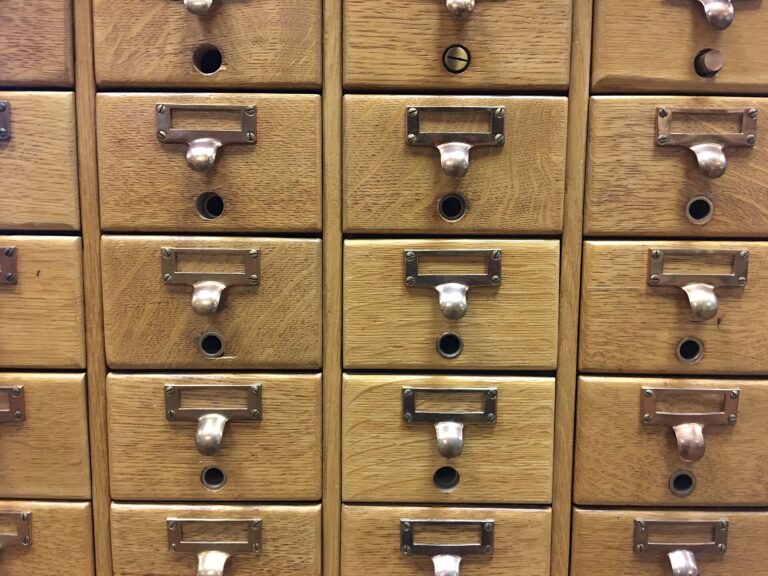
Obsidian es la más particular de todas: conecta ideas entre sí mediante enlaces internos, de forma que tus apuntes acaban formando una red de conocimiento en vez de páginas sueltas. La idea no es nueva ni inventada por una app: viene del método «Zettelkasten» (caja de notas, en alemán) que usó en papel el sociólogo Niklas Luhmann, que numeró y enlazó a mano unas 90.000 fichas entre 1952 y 1997 (fuente), el sistema detrás de una obra de decenas de libros y cientos de artículos. Obsidian, junto con herramientas parecidas como Logseq o Roam Research, digitaliza básicamente esa misma idea: cada nota apunta a otras relacionadas mediante enlaces, en vez de guardarse en una única carpeta rígida. Es gratis para cualquier uso, no pide crear cuenta y guarda tus notas como archivos Markdown en tu propio dispositivo (fuente). Para sincronizarlas entre dispositivos puedes usar una carpeta de iCloud, OneDrive o Dropbox, o su servicio Obsidian Sync, que es de pago (4 $ al mes con pago anual) (fuente). Su curva de aprendizaje es bastante mayor que la del resto, así que no es la mejor primera app si nunca has usado ninguna de este tipo.
Si buscas una alternativa gratuita y de código abierto, Joplin permite escribir apuntes en Markdown o en texto enriquecido y tiene apps para Windows, macOS, Linux, Android e iOS. Sincroniza entre dispositivos a través de Dropbox, OneDrive, Nextcloud o WebDAV, y puede cifrar las notas de extremo a extremo. Su servicio propio, Joplin Cloud, es opcional y de pago (desde 2,99 € al mes en el plan Basic).
| Notion | Google Keep | Simplenote | OneNote | Apple Notes | Evernote | Obsidian | |
|---|---|---|---|---|---|---|---|
| Mejor para | Sistema completo por asignaturas | Notas rápidas al vuelo | Minimalismo, solo texto | Cuaderno digital, escritura a mano | Usuarios de iPhone/Mac | Si ya la usas o vas a pagarla | Conectar ideas entre sí |
| Curva de aprendizaje | Alta | Ninguna | Ninguna | Baja | Ninguna | Baja | Alta |
| Fuera de su ecosistema | Funciona igual en todos lados | Funciona igual en todos lados | Funciona igual en todos lados | Funciona igual en todos lados | Solo desde el navegador (iCloud.com) | Apps para todo, pero gratis sincroniza en un solo dispositivo | Funciona igual en todos lados |
Qué pasa si más adelante quieres cambiar de app
Antes de invertir meses organizando todo tu curso en una app, vale la pena saber lo fácil o difícil que es sacar tus notas de ahí si algún día cambias. Notion permite exportar todo tu espacio de trabajo en Markdown y CSV, HTML o PDF (fuente). OneNote deja descargar una copia de cualquier bloc de notas desde OneNote para la web, aunque en su propio formato, y exportar páginas en PDF (fuente); Evernote exporta notas y cuadernos en PDF. Simplenote permite exportar todas tus notas de una vez desde su web o su app de escritorio (fuente), y Obsidian va un paso más allá: tus notas ya son archivos Markdown normales en tu dispositivo, así que nunca estás atrapado dentro de la app. Apple Notes es la que menos lo facilita: en el Mac puedes exportar notas una a una en PDF o Markdown (fuente), y para sacarlas todas de golpe tienes que pedir a Apple una copia de tus datos de iCloud (fuente). Otro motivo más para pensarlo si no estás seguro de quedarte siempre con un iPhone o Mac.
Antes de volcar todo tu curso en una app nueva
Pruébala durante una semana normal de clase con una sola asignatura antes de migrar todo. Es la forma más rápida de saber si de verdad te encaja el sistema que propone, sin perder horas volcando el curso entero para acabar descubriendo que no te convence.
Puedes ver la comparativa detallada entre las tres opciones más populares en Notion vs Google Keep vs OneNote.
Si además quieres apoyarte en la inteligencia artificial para estudiar, revisa nuestra selección de herramientas de IA gratuitas. Lee más aquí.
Preguntas frecuentes
¿Cuál es mejor para escribir a mano con tablet?
Entre las gratuitas de esta lista, OneNote es la opción más versátil para escribir a mano, porque funciona con iPad y Apple Pencil o con tablets Android compatibles con lápiz óptico. Si usas iPad en concreto, Apple Notes cumple lo mismo de forma aún más integrada con el resto del ecosistema Apple, aunque solo dentro de él. Notability y Goodnotes están pensadas específicamente para escribir a mano, pero sus versiones gratuitas son muy limitadas: 5 notas en Notability y 3 cuadernos en Goodnotes, según sus páginas de precios.
¿Puedo sincronizar mis apuntes entre el móvil y el ordenador gratis?
Sí, la mayoría de estas apps (OneNote, Google Keep, Notion, Simplenote) sincronizan automáticamente entre dispositivos con la misma cuenta, sin configuración adicional. Puedes empezar a escribir algo en el móvil durante un descanso y seguir editándolo después desde el ordenador, con los cambios reflejados al instante en ambos sitios. Hay dos excepciones: el plan gratuito de Evernote solo sincroniza en un dispositivo, y Obsidian necesita su servicio de pago Obsidian Sync o que guardes las notas en una carpeta de iCloud, OneDrive o Dropbox.
¿Merece la pena pasar los apuntes a digital si ya los tomo bien en papel?
Depende de tus hábitos: pasar a digital ayuda a buscar y organizar mejor (encuentras cualquier cosa escribiendo unas palabras clave, en vez de hojear cuadernos), pero si ya tienes un sistema en papel que te funciona de verdad, con el que retienes bien la información, no es imprescindible cambiarlo solo por seguir una tendencia. Una alternativa intermedia: seguir tomando apuntes a mano y pasarlos a digital después, como forma de repaso activo.
Si tus apuntes incluyen imágenes, aquí tienes cómo quitarles el fondo gratis para que se vean más limpias. Lee más aquí.
Si tus apuntes necesitan organizarse de forma más visual, aquí tienes las mejores apps gratuitas para hacer mapas mentales y esquemas. Lee más aquí.
Puedes ver todas nuestras comparativas sobre apuntes y organización del estudio en un solo sitio en nuestra guía completa de apuntes y organización.